Откройте все возможности виртуального 3D-тура и узнайте, как легко настраивать, управлять и делать его привлекательным для ваших клиентов.
Стартовый экран — это приветственная страница с названием виртуального тура, которая отображается перед запуском и во время загрузки тура.
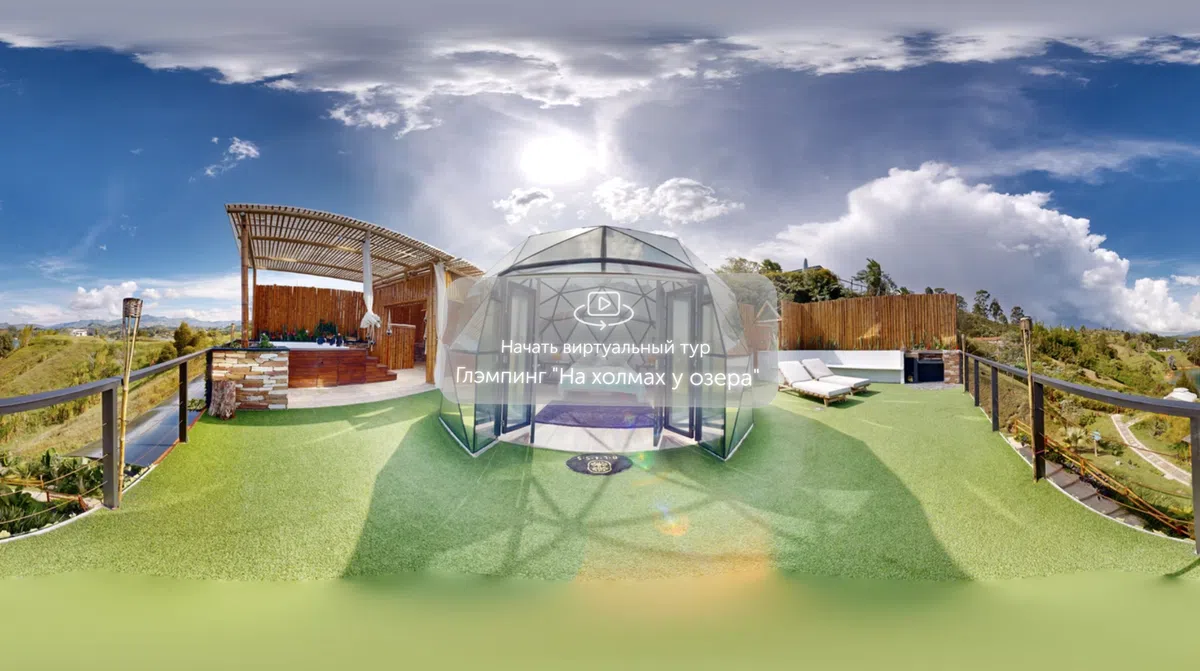
В качестве заднего фона по умолчанию используется первая панорама тура, но так же можно загрузить собственное изображение (логотип или фото), настройка - "Фон стартового экрана".
Если вы хотите, чтобы тур загружался сразу, включите настройку "Автозагрузка (без стартового экрана)"
В левом верхнем углу экрана отображается заголовок виртуального тура. Если в настройках тура добавлено описание, то при нажатии на заголовок он открывается в виде раскрывающегося окна.
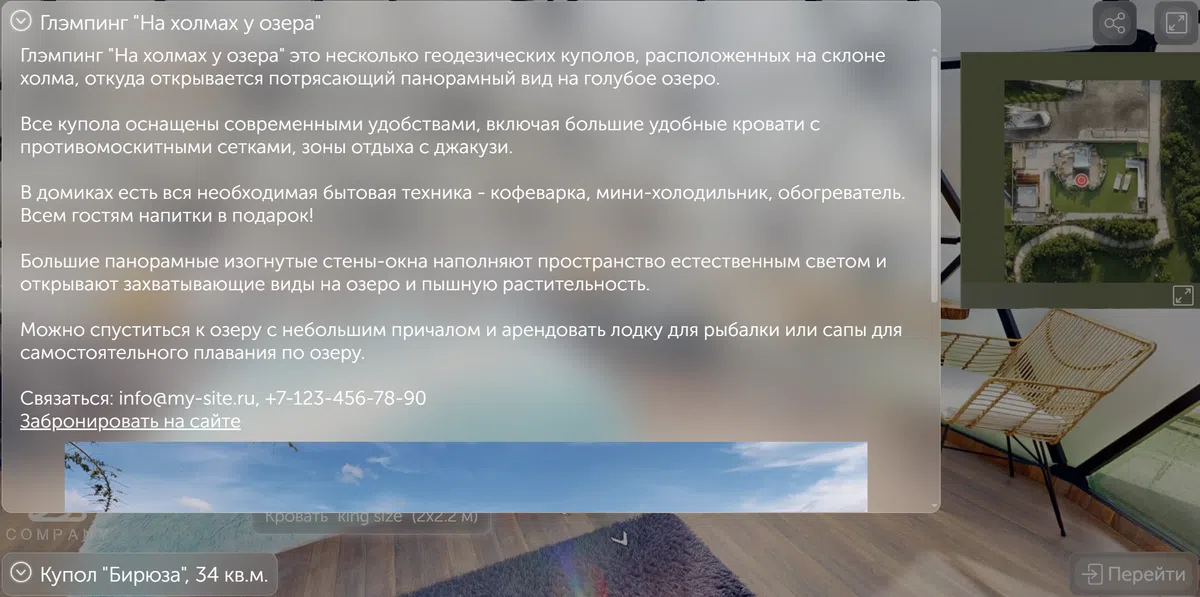
В описании можно использовать HTML-разметку — это позволяет добавлять ссылки, изображения, выделение текста и другие элементы оформления.
В левом нижнем углу экрана отображается заголовок панорамы. Если в настройках панорамы добавлено описание, то при нажатии на заголовок он открывается в виде раскрывающегося окна.
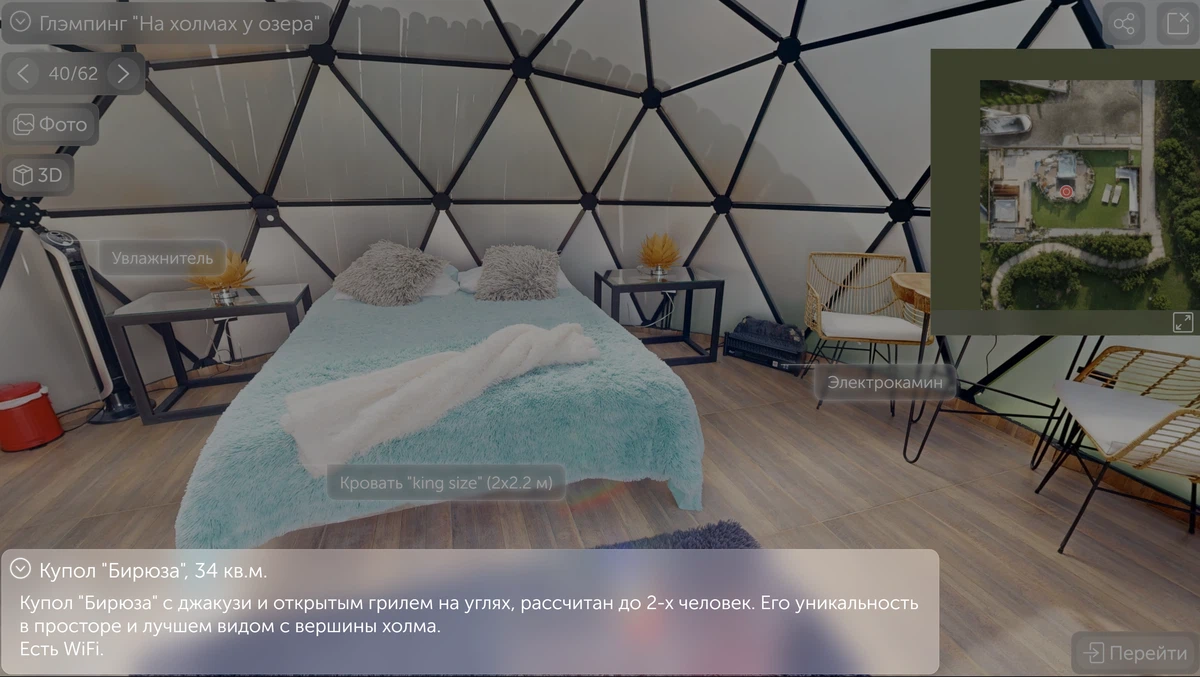
В описании панорамы можно использовать HTML-разметку — это позволяет добавлять ссылки, изображения, выделение текста и другие элементы оформления.
В левом нижнем углу экрана можно разместить логотип.
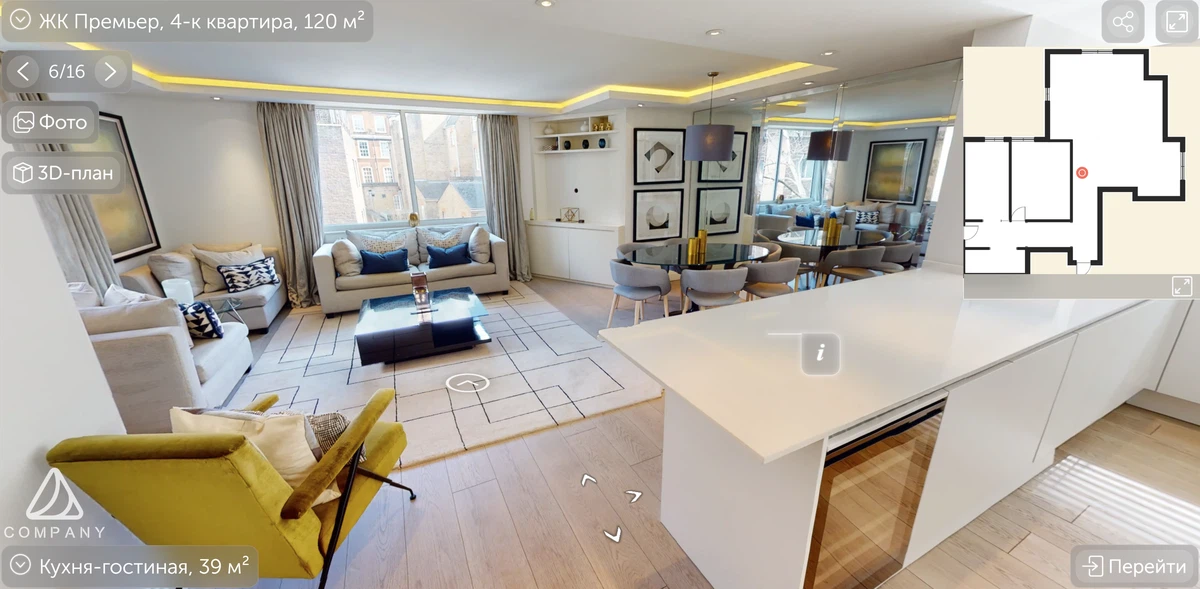
Для логотипа можно указать ссылку на сайт: при нажатии на изображение пользователь перейдёт по указанному адресу.
В правом верхнем углу экрана отображается карта.
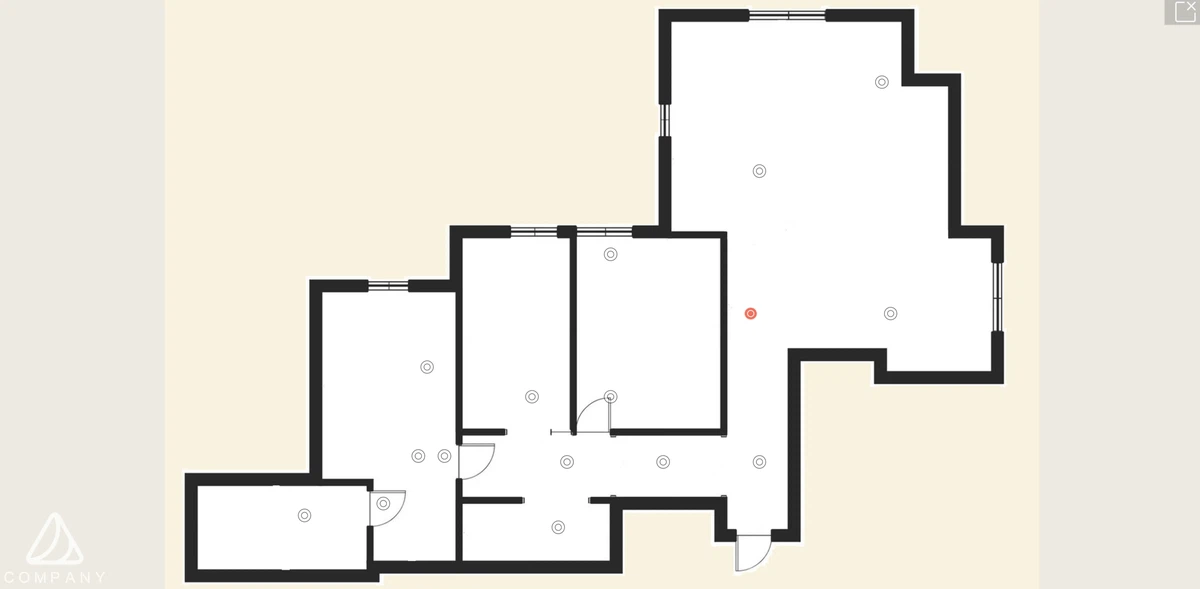
Карту можно раскрыть на весь экран для удобной навигации. Чтобы перейти к нужной панораме, достаточно кликнуть по соответствующей точке на карте.
Вы можете загрузить собственное изображение карты/схемы и для каждой панорамы тура назначить точку на карте, указывающую её расположение.
Слева на экране расположена кнопка, которая открывает окно фотогалереи.
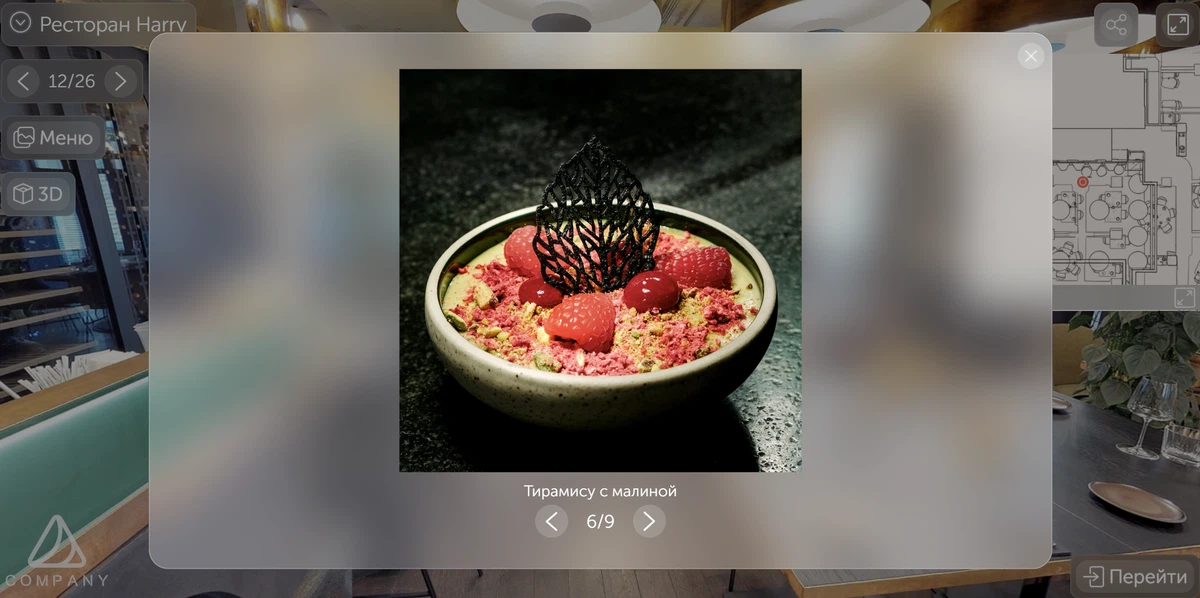
Можно задать заголовок фотогалереи (кнопки), а для каждого изображения — указать описание.
Слева на экране расположена кнопка, которая открывает окно 3D-галереи. С помощью 3D-галереи можно просматривать трёхмерные модели в формате GLB.
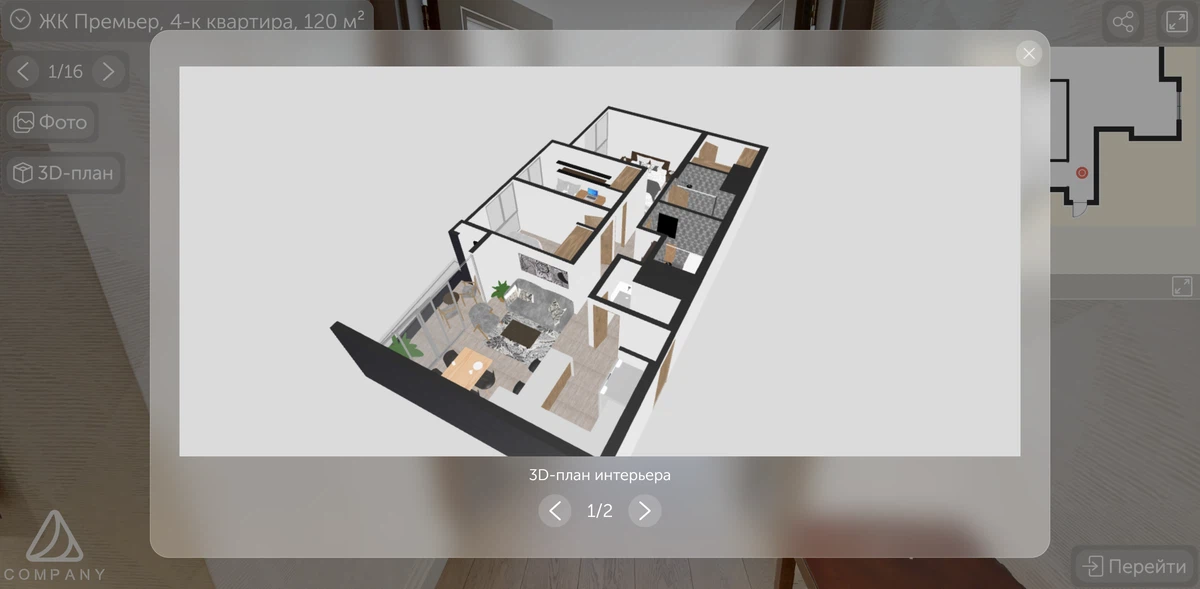
Можно задать заголовок 3D-галереи (кнопки), а для каждой 3D-модели — указать описание.
Этот элемент представляет собой метку на панораме, по которой можно кликнуть, чтобы сразу перейти в другую панораму или тур, включая панораму из другого тура.
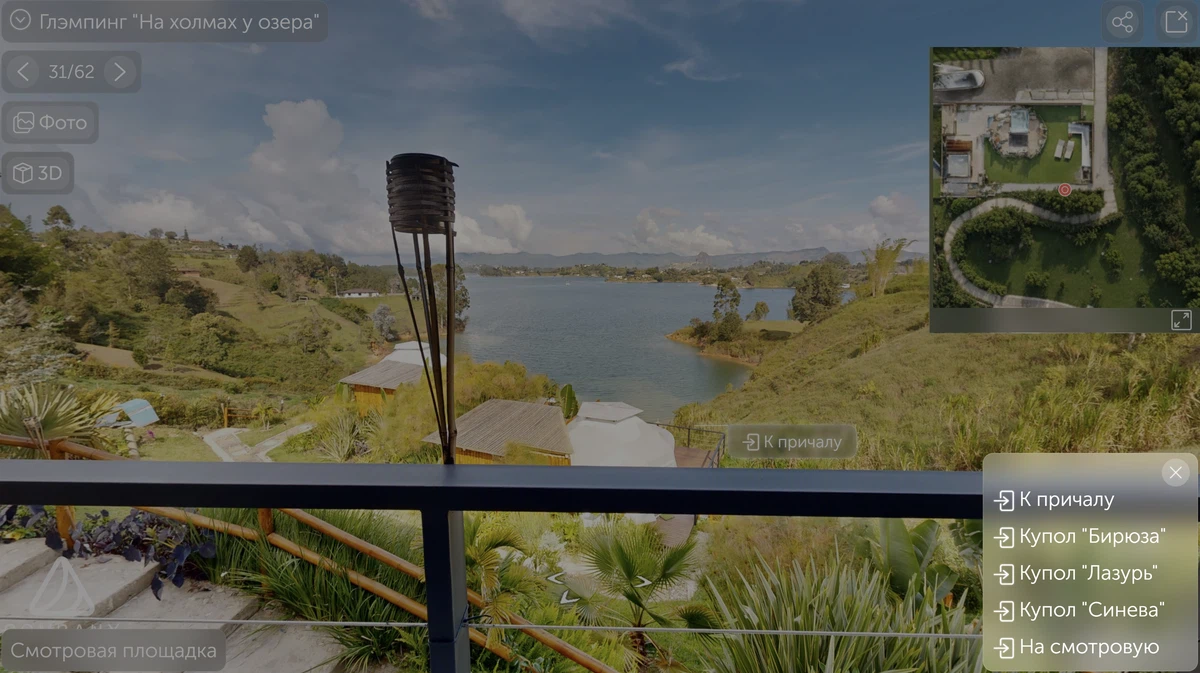
Если включить опцию «Показывать на панели ссылок», ссылка будет отображаться на панели "Перейти" справа внизу.
Для каждой ссылки на панораму можно настроить точку обзора, то есть угол поворота и наклона камеры, с которого будет открываться панорама.
Строку с ссылкой, которую нужно вставить в настройку, надо скопировать из "Ссылка на текущую точку обзора" в окне просмотра панорамы в редакторе туров.
Инфометка — это метка на панораме, с помощью которой можно указать на объект и дать к нему пояснение.
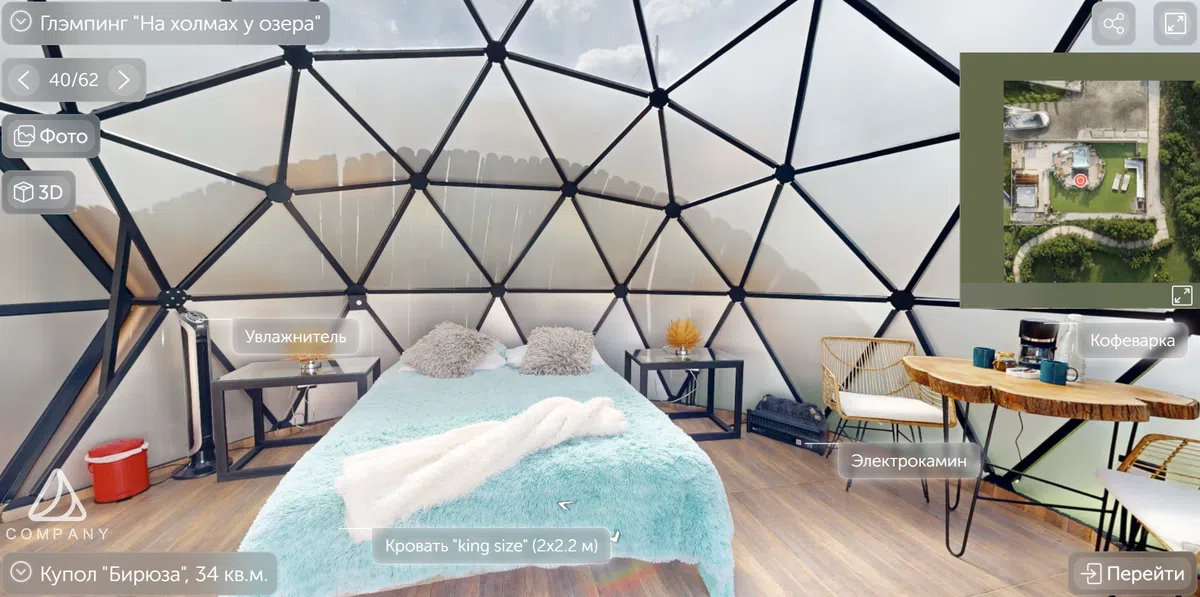
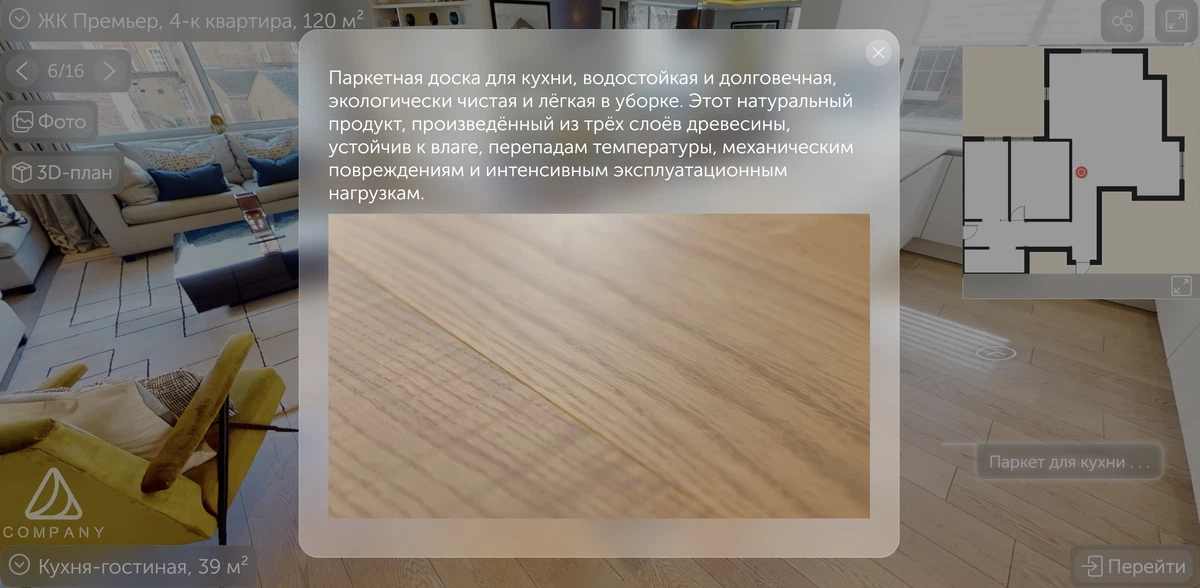
Если описание инфометки заполнено, при нажатии на неё открывается окно с текстом описания. В описании можно использовать HTML-разметку — это позволяет добавлять ссылки, изображения, выделение текста и другие элементы оформления.
Переключатель панорам позволяет показывать альтернативные варианты текущей панорамы, быстро и удобно переключаться между ними.
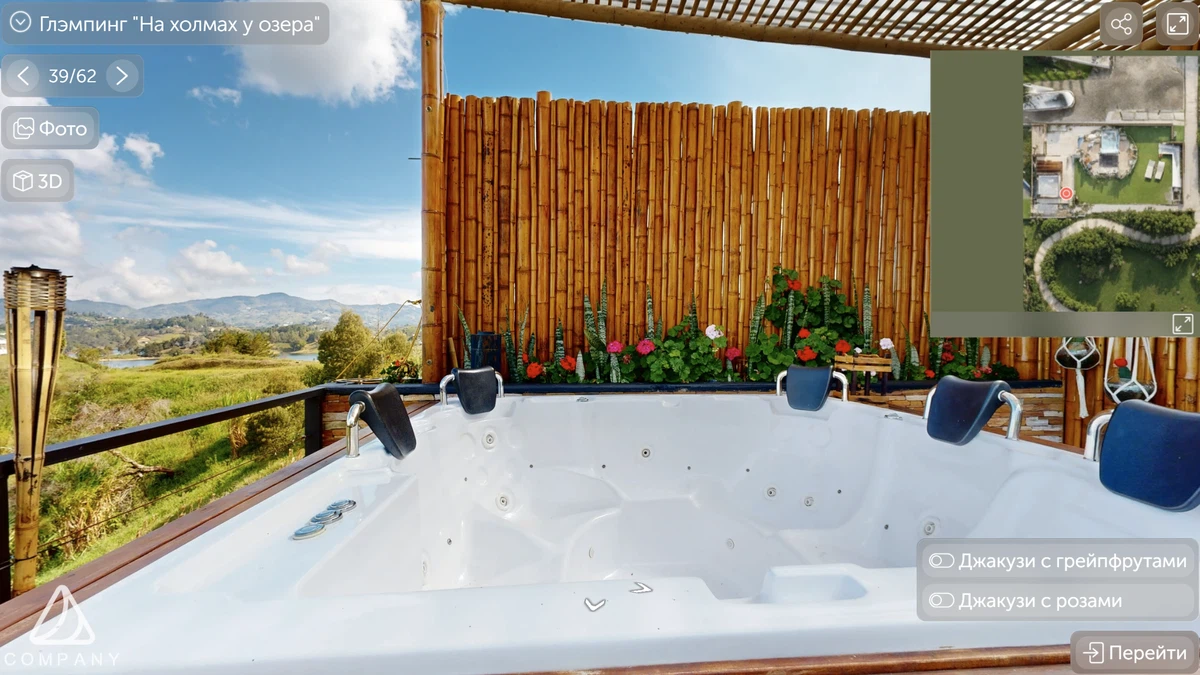
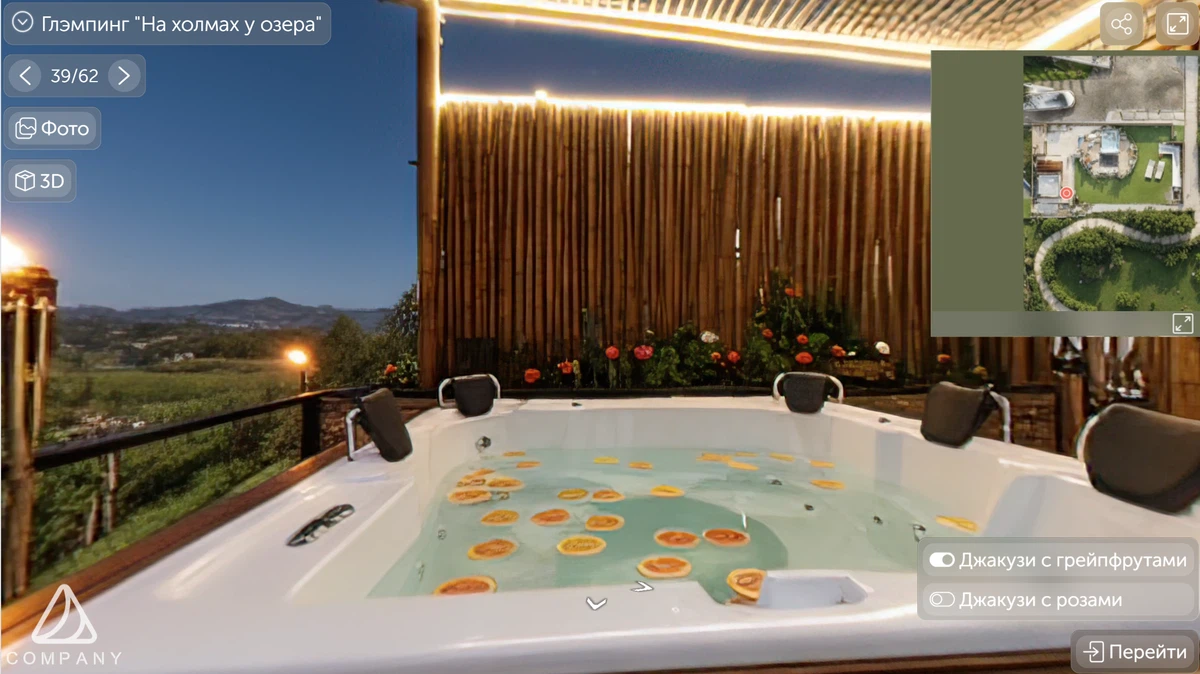
Это подходит для демонстрации разных состояний или вариантов одной и той же панорамы, например разные варианты освещения.
Внизу по центру экрана находятся стрелки, которые показывают направления движения, чтобы было легко ориентироваться в туре. Каждая стрелка указывает на точку перехода – место, куда вы попадёте после перехода.
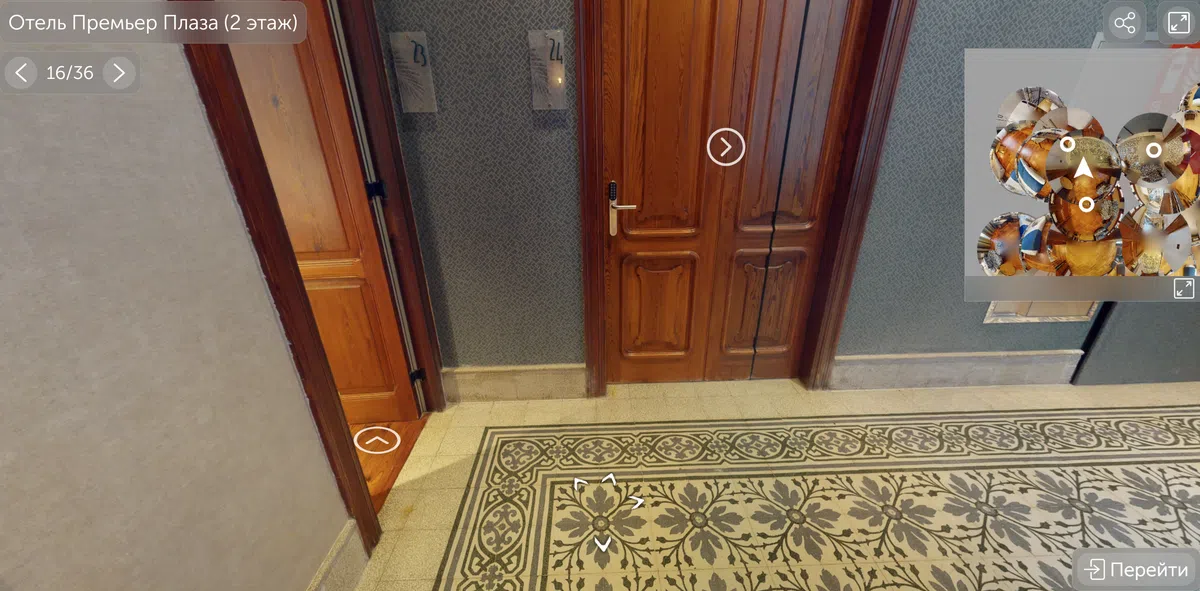
Чтобы было проще ориентироваться, точки перехода могут выглядеть по-разному: Трёхмерные (3D) точки – это круг со стрелкой на “полу”. Они для того, чтобы показать точное место, куда вы переместитесь. Плоские (2D) точки – это плоский круг со стрелкой. Их используют, когда нужно показать только направление движения, а точка назначения может быть, например, в центре комнаты или за дверью.
Нажимать строго на точку перехода не обязательно – достаточно кликнуть в любое место рядом с ней, и переход произойдёт.
Вы можете загружать свои собственные иконки для точек перехода, чтобы интерфейс выглядел так, как вам удобно.